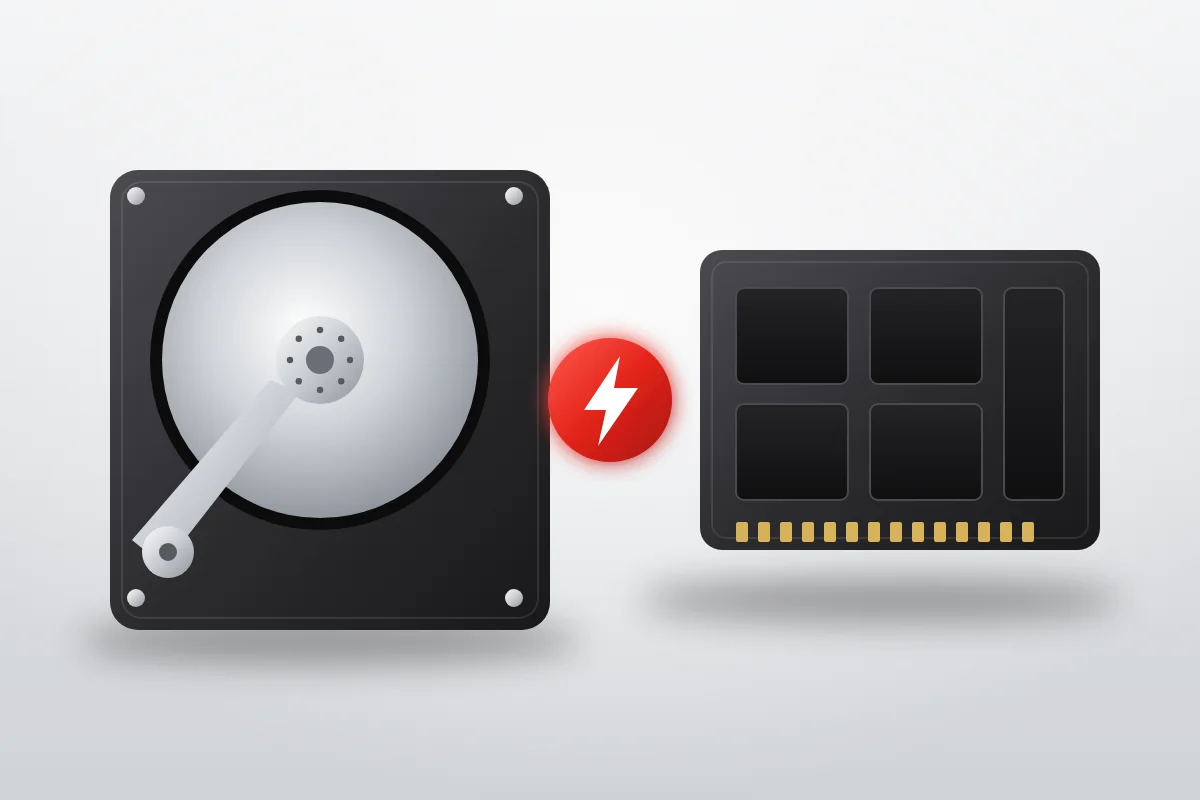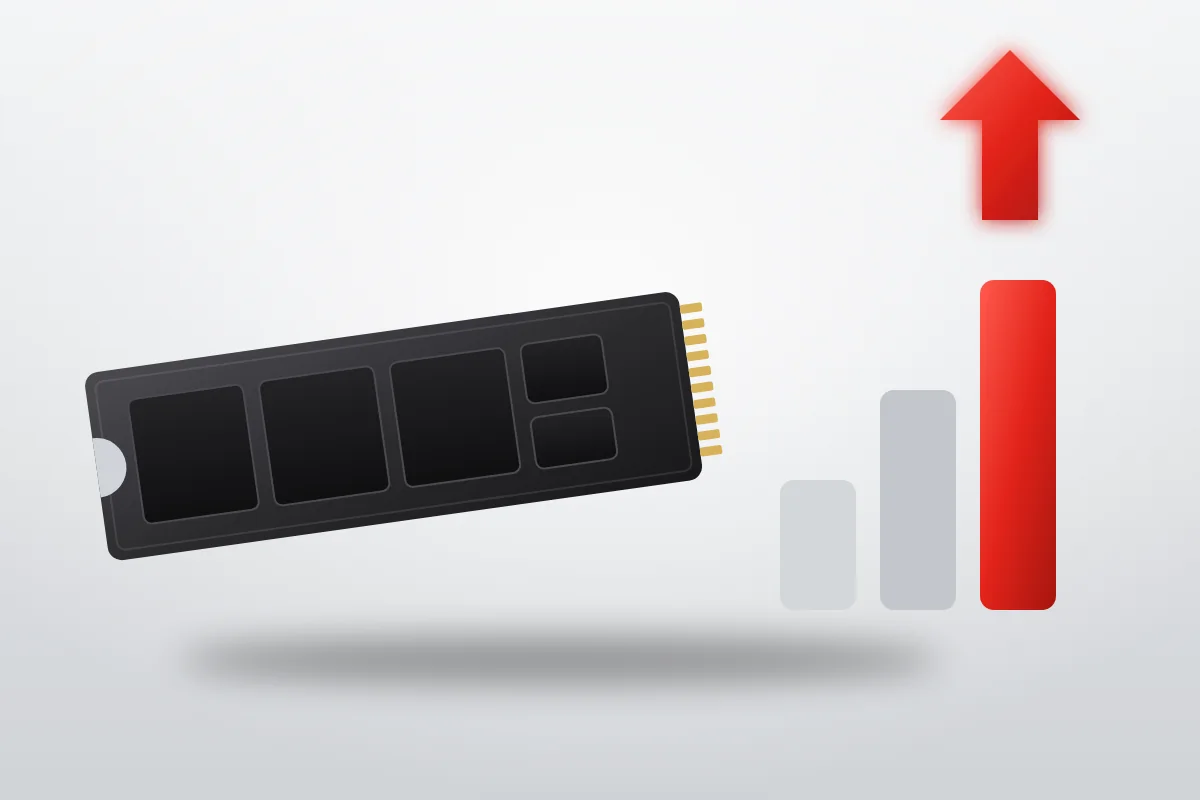
Yavaşlayan bir bilgisayarı yenilemeden önce denenecek en etkili adım, sistem diskini SSD yapmaktır. Çoğu durumda bu tek değişiklik, cihazı belirgin biçimde hızlandırır.
Hangi SSD?
- SATA SSD: Eski masaüstü ve dizüstülerin çoğuyla uyumlu, ekonomik ve HDD'ye göre çok daha hızlı.
- NVMe (M.2): Anakartta/dizüstüde M.2 yuvası varsa çok daha hızlı; uyumluluğu önce kontrol edin.
Kapasiteyi mevcut kullanımınızın biraz üstünde seçin; sistem diskinde her zaman boş alan kalmalı.
Veriyi taşımak: klonlama mı, temiz kurulum mu?
Klonlama mevcut sistemi olduğu gibi yeni diske kopyalar; en hızlı yöntemdir ama eski sistemdeki sorunları da taşır. Temiz kurulum daha derli topludur ama uygulamaları yeniden kurmak gerekir. Önemli verinizin taşıma öncesi yedeğini almadan işleme başlamayın.
Dikkat edilecekler
- Dizüstülerde disk tipi ve kalınlığı (7mm/9.5mm) ile M.2 uyumluluğunu önceden doğrulayın.
- Eski HDD'yi hemen silmeyin; taşıma doğrulanana kadar yedek olarak saklayın.
- Lehimli diske sahip bazı ultrabook ve Mac modellerinde yükseltme mümkün olmayabilir.
Yükseltmeye değer mi?
Bilgisayar 4–5 yıl ya da daha eskiyse, işlemci ve RAM yeterliyse ve sistem diski hâlâ mekanik HDD ise SSD yükseltmesi en yüksek kazançlı adımdır. İşlemci çok eskiyse, RAM yetersizse ya da cihaz Windows'un güncel sürümlerini desteklemiyorsa tek başına SSD yetmeyebilir.
Başlamadan önce kontrol listesi
- Cihazın diski nasıl takılı? 2,5" SATA mı, M.2 mi? Dizüstüyse kasanın nasıl açıldığına ve diskin kalınlığına bakın.
- Mevcut disk sağlıklı mı? Bozulmaya başlamış bir diski klonlamak hataları da taşır. Disk sağlık durumunu (SMART) kontrol edin; hata varsa klonlama yerine veri kurtarma gerekebilir.
- Yedek aldınız mı? Taşımadan önce önemli verinin ikinci bir kopyası olmalı.
- Şifreleme açık mı? BitLocker kullanılıyorsa taşımadan önce kurtarma anahtarını saklayın ve korumayı askıya alın.
- Windows lisansı ve ürün anahtarı hesabınıza bağlı mı, kontrol edin; temiz kurulum yapacaksanız gerekebilir.
NVMe, SATA SSD arasında nasıl seçilir?
- Eski cihazların çoğu SATA SSD ile yükselir; hız farkı HDD'ye göre belirgindir.
- M.2 yuvası varsa NVMe daha hızlıdır, ama yuvanın NVMe mi yoksa yalnızca SATA M.2 mi desteklediğine bakın. İkisi aynı görünür fakat birbirinin yerine takılmaz.
- Çok hızlı bir NVMe, eski cihazda arayüz sınırı yüzünden tam performansını vermeyebilir; bu yüzden pahalı model almak her zaman kazanç getirmez.
Klonlama adım adım
- Yeni SSD'yi USB-SATA adaptörle ya da boş yuvaya bağlayın.
- Güvenilir bir klonlama yazılımı seçin; kaynak ve hedef diski yanlış seçmemeye dikkat edin (işlem hedef diski siler).
- Yeni diskin kapasitesi eskisinden küçükse, önce eski diskte kullanılan alanın yeni diske sığdığından emin olun.
- Klonlama bitince eski diski çıkarın, SSD ile açmayı deneyin. Açılırsa eski diski hemen silmeyin, birkaç hafta yedek olarak tutun.
Yükseltme sonrası kontroller
- BIOS/UEFI ayarında SATA modunun doğru olduğundan emin olun. Mod değişirse Windows açılmayabilir.
- Windows'un SSD'yi tanıdığını ve TRIM'in açık olduğunu doğrulayın.
- Gereksiz birleştirme (defrag) zamanlamasını kapatın; Windows SSD için bunu kendisi ayarlar.
- Disk doluluğu %80–90'ı geçmesin; SSD'nin boş alana ihtiyacı vardır.
- Aygıt sürücülerini ve BIOS'u güncel tutun.
Sık yapılan hatalar
- Uyumsuz boyutta (7 mm / 9,5 mm) ya da arayüzde disk almak
- Yedeksiz klonlamaya başlamak
- Kaynak ve hedef diski karıştırmak
- Eski diski hemen biçimlemek
- Yükseltmeyi RAM yetersizliği varken tek çözüm saymak
Ek olarak, yükseltme sonrası yavaşlık sürüyorsa nedeni başka yerde aranır; Windows yavaş çalışıyor yazımızdaki adımlara bakabilirsiniz. SSD ile HDD arasındaki fark için SSD mi HDD mi yazımız var.
Dizüstü bilgisayarda disk değiştirirken
- İşleme başlamadan önce cihazı kapatın, adaptörü çıkarın ve mümkünse bataryanın bağlantısını kesin.
- Vida düzenini not alın ya da fotoğraf çekin; dizüstülerde farklı boydaki vidalar karışabilir.
- Statik elektriğe karşı metal bir yüzeye dokunarak kendinizi boşaltın.
- Bazı üreticilerde kasayı açmak garantiyi etkileyebilir; cihaz garantideyse önce üreticinin koşullarına bakın.
Temiz kurulum yapacaksanız
Temiz kurulumda eski sistemdeki sorunlar taşınmaz, ama hazırlık gerektirir:
- Belgeleri, masaüstünü, tarayıcı yer imlerini ve e-posta verilerini ayrı bir ortama yedekleyin.
- Kullandığınız programların listesini ve lisans anahtarlarını çıkarın.
- Windows kurulum USB'sini başka bir bilgisayarda hazırlayın.
- Ağ ve ekran kartı gibi sürücüleri önceden indirin; kurulumdan sonra internete bağlanmak gerekebilir.
- Kurulumdan sonra Windows güncellemelerini tamamlayın, ardından verilerinizi geri yükleyin.
SSD ömrü ve veri güvenliği
SSD'lerin yazma kapasitesi sınırlıdır; bu değer üretici tarafından TBW olarak belirtilir. Ofis ve günlük kullanımda bu sınıra çoğu zaman ulaşılmaz. Ancak SSD arızaları HDD'ye göre daha az uyarı verebilir; disk bir anda hiç görünmez hâle gelebilir. Bu yüzden SSD'ye geçmek yedeklemeyi gereksiz kılmaz. Arıza durumunda davranış farkları için SSD mi HDD mi yazımıza bakabilirsiniz.
Kurumsal filolarda yükseltme
Onlarca cihazı tek tek klonlamak yerine standart bir sistem imajı hazırlamak süreyi kısaltır ve tutarlılık sağlar. Hangi cihazın hangi diskle yükseltildiğini envanterde tutmak, ileride garanti ve arıza takibini kolaylaştırır. Çıkan eski disklerde şirket verisi kalabileceği için, atmadan ya da elden çıkarmadan önce güvenli silme yapılmalıdır.
Profesyonel destek
Uyumluluk, klonlama ve veri taşımayı risksiz yürütmek için bilgisayar teknik servisimizden yararlanabilirsiniz; kurumsal filolarda yükseltmeleri planlı ve envanterli şekilde yapıyoruz.